
照片怎么显示在地图上?把照片按位置摊开成地图的 4 种做法
手机相册翻到底是一张张缩略图,横向滚动几千下也翻不完。但如果你把这些照片按拍摄地点摊在一张地图上,它立刻变成了一份可以用眼睛走一遍的旅行档案——北京密集、上海稀疏、某个只有两三张照片的小城突然冒出来,这些都是时间线里看不见的信息。
很多人以为"照片上地图"要先上传到某个云服务才行。事实上完全不必:照片本来就在你的电脑、NAS 或移动硬盘里,只要这些文件里带着 GPS 坐标,就能直接在本地把它们摊到地图上,一个字节都不用上传。
这篇讲清四件事:第一,怎么让照片先带上位置(这是 90% 的人卡住的地方);第二,照片显示在地图上的 4 种做法分别适合什么场景;第三,没有 GPS 的照片怎么补;第四,怎么按自己的照片量选方案。全文按顺序做就行,不需要跳读。
一、先分清:所谓"照片上地图"其实是四件不同的事
搜索"照片显示在地图上",出来的需求其实是混在一起的四种诉求。工具做的事不同,选错了会很别扭,所以先把边界划清楚:
| 你想要的 | 本质是什么 | 典型场景 |
|---|---|---|
| 在地图上看照片 | 照片按位置落点,可以点开看 | 整理归档、找出"哪些照片还没定位" |
| 把照片分布做成一张图 | 把所有点位一次性渲染成静态图片 | 发朋友圈、做封面、留个纪念 |
| 把照片位置连成路线 | 带时间顺序的折线或路书 | 做旅行记录、给别人当向导 |
| 把地图动起来 | 沿时间线播放的动画 | 做视频、发短视频平台 |
这四件事在工具里是四个不同的出口,但它们共用同一份前置条件——照片得先有坐标。所以下面先解决前置条件。
二、准备工作:让照片先带上位置
2.1 位置到底存在哪
照片的拍摄地点写在 EXIF(可交换图像文件格式)里,标准字段名是 GPSLatitude / GPSLongitude,配合 GPSLatitudeRef / GPSLongitudeRef 标注正负方向。Android 和 iPhone 的相机在开启定位权限后,都会在拍照瞬间把当时的经纬度写进去——这是照片自带位置的来源。
这里有一个新手常犯的错:以为"开了定位权限"就等于"照片里有位置"。实际上系统定位权限和相机写 EXIF 是两件事。少数机型在省电模式、后台拍照、或某些省电策略下只记录了粗略的位置甚至完全不写。所以判断一份照片库到底有多少带位置,不能凭感觉,必须实际统计。
2.2 三种查位置的方法
最省事的是直接看照片属性:Windows 右键照片 →「属性」→「详细信息」,能看到拍摄日期、尺寸,也能看到 GPS 相关字段(有值就是有位置)。macOS 用「预览」打开后按 Cmd + I 调出信息面板,同样能看到位置项。手机上,Android 相册长按照片进「详细信息」通常直接显示拍摄地点;iPhone 的「信息」里点开「地图」能直接在地图上定位这张照片。位置字段的原理、坐标系差异和读取细节,EXIF 定位入门这篇有完整拆解。
批量统计则要用工具:digiKam、Photo Supreme 这类看图软件都有筛选面板,可以直接按"有无 GPS"过滤;命令行用户用 ExifTool 也能一次扫完整个目录。
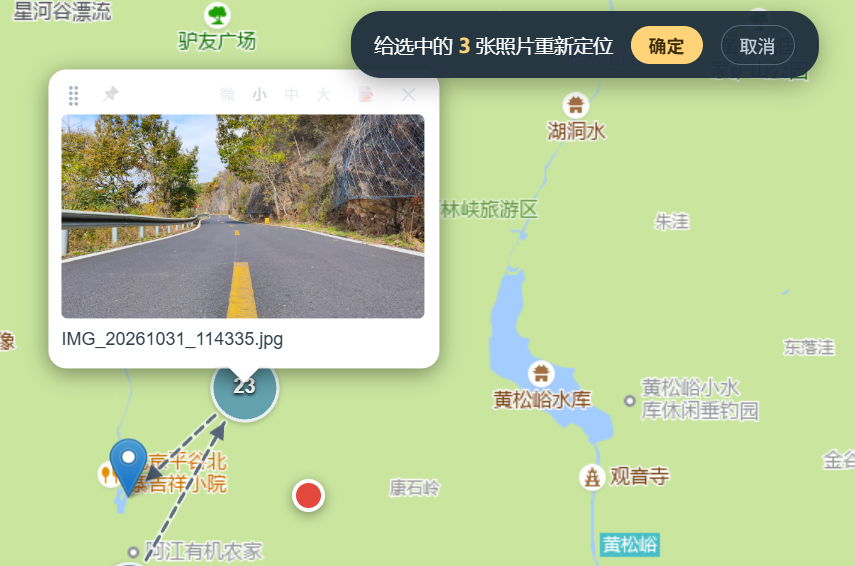
2.3 建目录这一步不能省
无论后面用哪种方式,第一步都是把要整理的照片整理到一个(或几个)干净的目录里。原因很直接:地图是按文件夹读的,文件夹里混着截图、表情包、微信缓存、重复下载的图片,地图上就会多出一堆不在你记忆里的散点。
建议的结构是:原始照片/ 放不动的重要原片(单独备份、只读),待整理/ 放这轮要处理的照片,已整理/YYYY/ 放处理完的。地图相册读的就是你指定的那个根目录,它只读不改,原始文件始终安全。想先了解几种目录划分方式的取舍,可以看照片按位置自动整理怎么弄那篇里的横向对比。
三、做法一:在地图上直接浏览(最快的路径)
这是最基础也最有用的一步:让几千张照片变成地图上一个个可以点开看的点。
- 在地图相册里添加图库,指向你整理好的照片目录。软件只读取目录结构和文件信息,不会复制、也不会上传你的照片。
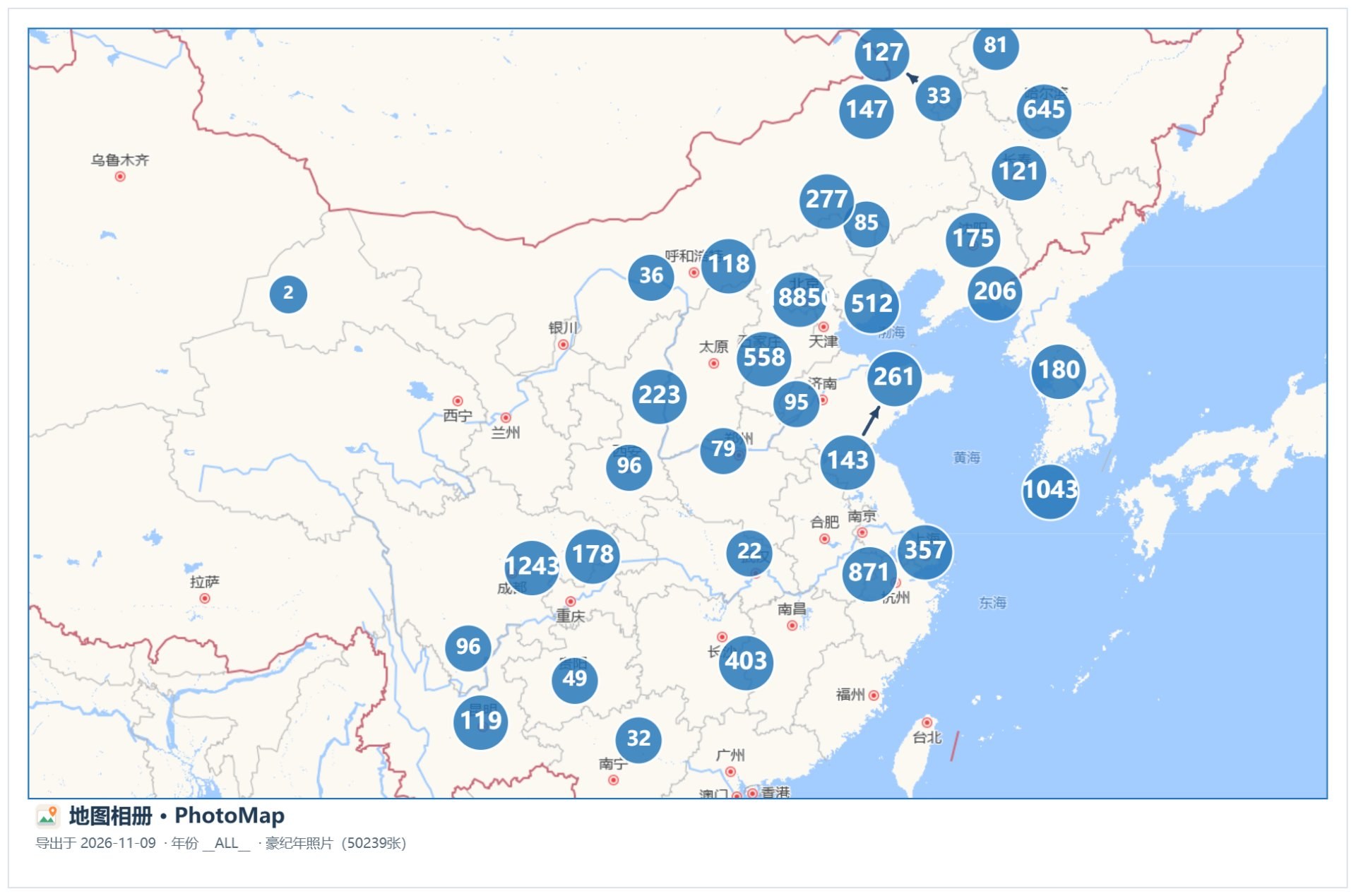
- 切到地图视图。所有带位置的照片会立刻在地图上落点,数量密集的地方会自动聚合成一个数字气泡。
- 缩放到合适层级。全国尺度看城市分布,单城尺度看某个街区。聚合点会随缩放自动拆开——这正是"照片密度"最直观的读法。
- 点开气泡看照片。卡片里直接显示照片缩略图和笔记,点击可以看大图。
这一步就已经回答了很多问题:
- 哪些地方我拍得最多?(气泡数字最大的就是)
- 哪张照片还没定位?(切到「未定位」标签,未定位的照片会单独列出来)
- 去年和今年的活动范围有什么不同?(把年份下拉从「全部」切到某一年)
- 哪些照片位置明显不对?(密集出现在某个不该去的地方,多半是 GPS 漂了)
3.1 标签:把地图变成一个筛选器
图库里内置了几个关键标签,它们可以叠加使用,等于给地图加了筛选条件:收藏夹(你手动挑出来的精华)、未定位(没有 GPS 的照片,找起来最省事)、隐藏(临时不想在地图上看到的)、定位修正(被你手动拖过位置的,它们会集中显示,便于复核)、笔记(写过文字说明的照片)。
典型的用法是:先切到「未定位」,用批量补坐标或手动修正把它们处理掉;再切回全部标签看整体分布。想知道某次旅行的照片长什么样,就把年份切到那个区间。
四、做法二:把照片分布做成一张图(海报)
浏览是给自己看的,海报是给别人看的。这一步做出来的东西可以直接发出去,也是最容易在社交平台传播的形态。
- 先选好视图:年份下拉选「全部」或某一年,图库下拉选对应图库,标签下拉切「收藏夹 / 未定位 / 隐藏 / 定位修正 / 笔记」。选什么就导出什么——海报忠实反映你此刻屏幕上的状态。
- 在地图上右键,标记点或空白处都能右键,菜单里选「生成海报」。
- 拉框选范围:按住拖出一个矩形。框可以再拖边角、拖中间移动,四条边和四个角都能单独调。
- 选长宽比(可选):点「长宽比」按钮展开菜单,可选 自由 / 1:1 / 横屏 16:9 / 竖屏 9:16 / 4:3。选了固定比例,框会强制按该比例调整,不能自由拉伸。
- 点 ✓ 确定:海报立刻生成并存盘,文件名形如
PhotoMap海报_2026-11-27.png。
几个细节值得记住:
- 面板上的 ✕ 或按 Esc 取消,回车等同点 ✓;
- 选区状态下的流动虚线框是界面提示,不会画进海报;
- 框的位置按经纬度记,不是像素——导出前缩放一下地图,框跟着地理范围走,不会变形;
- PC 端点 ✓ 后直接自动保存,不再多问一次文件名;安卓端落到手机「下载 / PhotoMap /」目录。
海报不是截屏,而是重新绘制了一遍地图内容,所以屏幕上有的图层都会被正确合成:底图瓦片、照片点位(聚合点与散点都画)、时间线轨迹、手动标注、导入的 KMZ / KML 轨迹,以及已展开的气泡(卡片圆角、照片、笔记标题与正文、尖角都会重绘)。
五、做法三:把照片位置连成路线
散点变路线,是"地图相册"和"相册地图"的分界线。地图相册提供三种生成路书的方式:
| 方式 | 怎么得到 | 适合 |
|---|---|---|
| 按时间线自动串起 | 按拍摄时间顺序把有位置的照片连成折线 | 已经拍好、顺序没乱的一次行程 |
| 手动添加兴趣点 | 在地图上点选位置,逐个加进路线 | 补上没拍照片但想标出来的点 |
| 导入 KMZ / KML 轨迹 | 从两步路等 App 导出的轨迹文件导入 | 有完整 GPS 轨迹的长途自驾 |
每条路书都能带文字和照片,既能导出分享给别人当向导,也能反过来当作整理照片时的地理参考——比如你记得"第三天在某个山口",路书上的位置能帮你把当天的照片和具体路段对上。
如果你的轨迹来自户外 App(两步路、Strava、Garmin 等),可以先导出成 GPX 或 KML,再转成 KMZ/KML 导入,路线就会出现在地图上并和照片点位共存。如果你想先了解各类路书工具的分工,路书 app 哪个好用这篇做了 6 款横向对比。
六、做法四:把地图动起来(时间线视频)
静态海报适合发朋友圈,视频适合发短视频平台。地图相册支持导出时间线视频:把带有位置的照片按时间顺序串成一段动画,镜头在地图上移动,照片随之浮现。
几个影响观感的经验:
- 时间跨度决定长度。一次三天的行程出片段,跨度一年的全库会拖得很长,不适合短视频平台。
- 先筛再导。用年份、标签把范围收窄到一次行程,效果比直接全量导出好得多。
- 气泡别开太多。展开的气泡会占满画面,适量留白更好看。
七、没有 GPS 的照片怎么补
这才是真正的卡点。绝大多数人的照片库里都有相当比例的照片不带位置:截图、微信保存的表情包、家人转发的照片、老胶卷扫描件、某个没开定位权限的旧机型拍的照。这些照片默认不会出现在地图上。
7.1 先分类,再决定要不要补
在地图相册里切到「未定位」标签,你会一次性看到所有没有位置的照片。这时候先做一件事:判断它们是否值得补。截图和表情包根本不需要位置——它们本来就不属于"某地某时",硬塞一个坐标只会污染地图。所以第一步是手动把这类照片标记为隐藏,剩下的才是真正需要补位置的。
7.2 批量补坐标
如果一批照片确实来自同一个地方(比如一整场活动、一整段行程),可以在「未定位」标签下选中它们,批量补坐标,一次性给这批照片写入同一个坐标。这比一张张拖快得多,也是最实用的批量方案。
7.3 拖动修正位置
对于位置错了但确实知道在哪的照片,用拖动修正:在地图上把标记点拖到正确的位置,点位会跟着移动。修正过的照片会被打上「定位修正」标签,方便你之后统一复核——这个标签本身就是质量检查工具,哪天发现修正量有点大,多半是当初 GPS 漂了或者批量补坐标补偏了。
八、常见问题与避坑
8.1 地图上点位特别密集,是不是重复图
大概率是。这是聚合点的正常工作方式——同一地点拍了很多张。点开气泡看数量,如果数量远超你的印象,那才需要怀疑是不是同一张照片被复制了多份。照片去重这件事和"上地图"是两件事,需要单独处理,照片重复了怎么清理这篇专门讲去重的几种做法。
8.2 位置整体偏移了一小段
如果所有点位都往同一个方向偏了固定距离,可能是原始定位就是偏移的(不同地图服务的坐标系差异),或者批量修正时基准点选错了。用拖动修正逐个拉回来代价很大,更好的办法是检查你的坐标来源是否一致,然后统一重新校准。
8.3 导出海报时底图空白或加载失败
底图是瓦片资源,加载失败通常是网络问题或者瓦片源临时不可达。解决思路:先在地图上把视野缩到目标范围,让需要的瓦片都加载完(能看到底图细节),再执行「生成海报」。另外要留出边距,别让点位贴着选框边缘被裁掉。
8.4 照片很多时打开很慢
地图相册要读目录结构、解析每个文件的元信息才能落点,照片量越大越慢。有效的优化是:不要一上来就把整个硬盘的根目录指过去,指到一个已经筛选过的、照片量与你的机器性能匹配的子目录;把视频、截图、缓存目录排除在外;不同来源的照片分成几个图库分别管理,而不是合成一个超大图库。
8.5 换设备后照片还得再导一遍吗
照片始终在原处。换设备只是换一个读取它的入口,重新指定目录即可,不需要迁移照片本身,也不需要重新上传。这正是本地读取相对于云相册最实际的好处——几十 TB 的照片在 NAS 上,换电脑换手机都是秒级的事。
九、按自己的照片量选方案
| 你的情况 | 建议路径 |
|---|---|
| 几百张、只是想看看 | 直接指目录 → 地图视图浏览,够了 |
| 几千到几万张、要归档 | 先按年份/来源分目录 → 分图库管理 → 用「未定位」标签清账 |
| 要做旅行记录 | 按时间线串路线 → 补齐路线上的兴趣点 → 导出海报 |
| 要做作品或视频 | 按年份筛选出单次行程 → 导出时间线视频 |
| 照片在 NAS 上、多设备要用 | NAS 上保留原始目录,客户端只读挂载路径;换设备只改路径 |
| 大量照片没有位置 | 先用「隐藏」剔除无关的 → 批量补坐标 → 剩余的拖动修正 |
无论走哪条路径,有一件事是共同的:先让目录干净,再让位置准确。这两步做扎实了,后面所有导出都是顺手的事。
照片不上传、本地读取;生成海报、导出时间线视频、批量补坐标、拖动修正位置,都在你自己的电脑上完成
去官网了解 →